HABANERO STUDIO AI IMAGE
AI image portfolio / ComfyUI

一枚のイメージを、制作工程まで見せる。

Z-Image Turboで制作した画像と、その生成方法を紹介します。文章からつくる方法と、画像を読み取って新たな画像をつくる方法。どちらも顔の調整や高解像度化まで、一連の流れで仕上げます。
Prompt → ImageImage → Prompt → ImageComfyUI
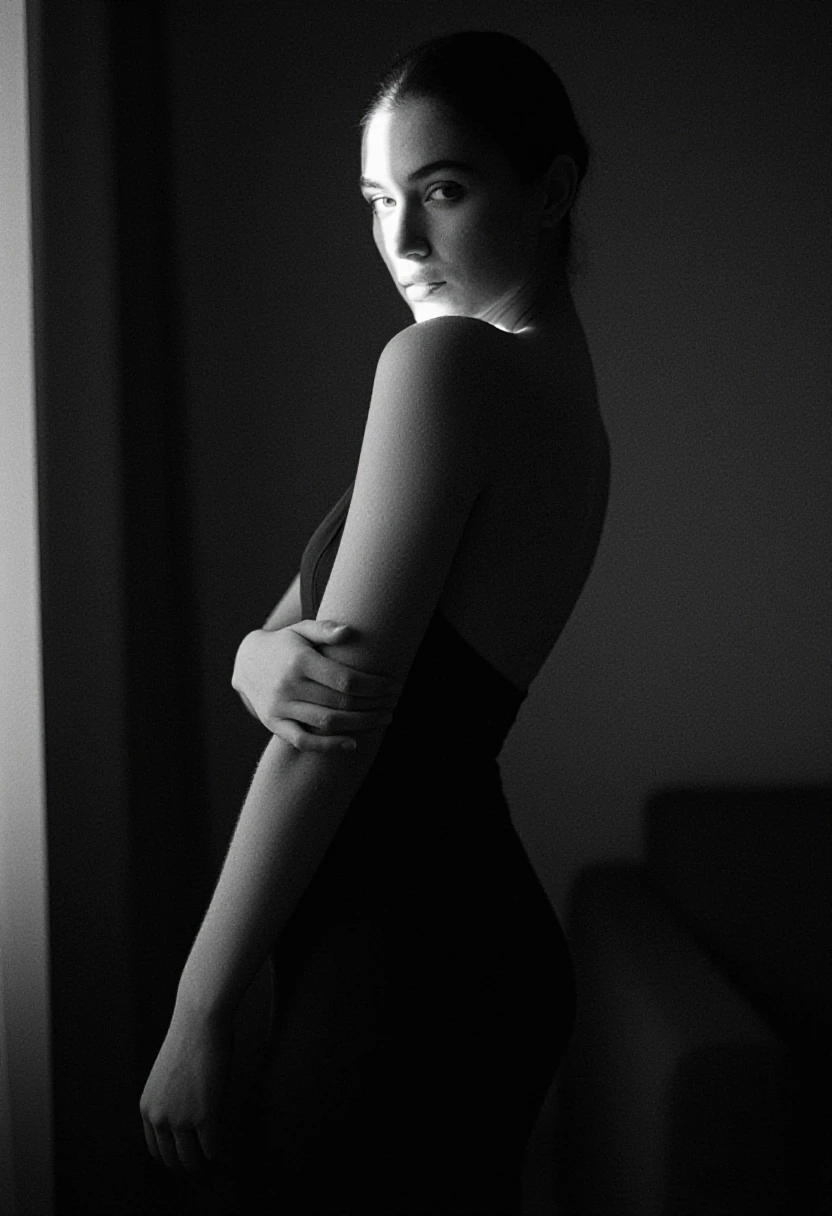
暗い背景の中で振り向く人物を描いたモノクロのAI画像
SELECTED WORK / 01
Selected images

生成作品

モノクロームの造形と、自然光を生かしたカラーの人物表現。画像を選ぶと大きく表示できます。
01 / Black & white

光と影のポートレート

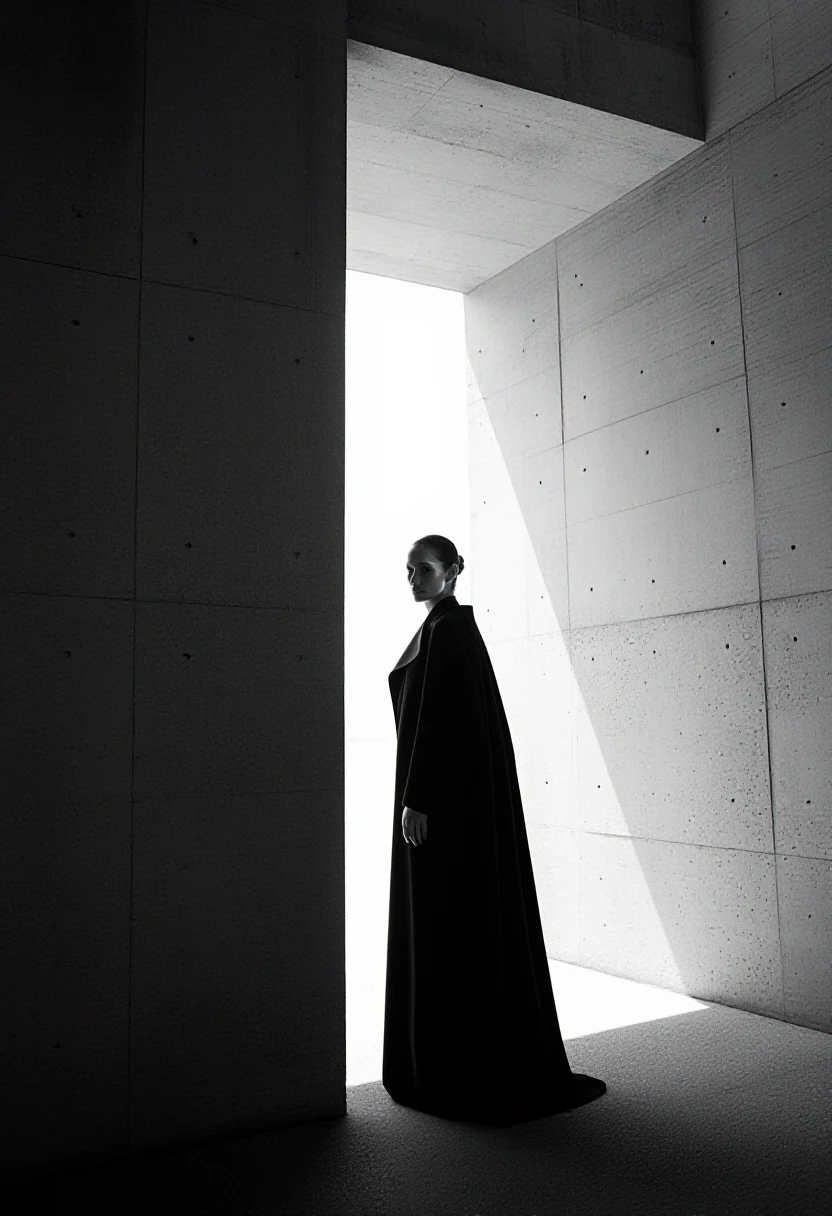
コンクリート建築の大きな開口部に立つモノクロの人物像
01
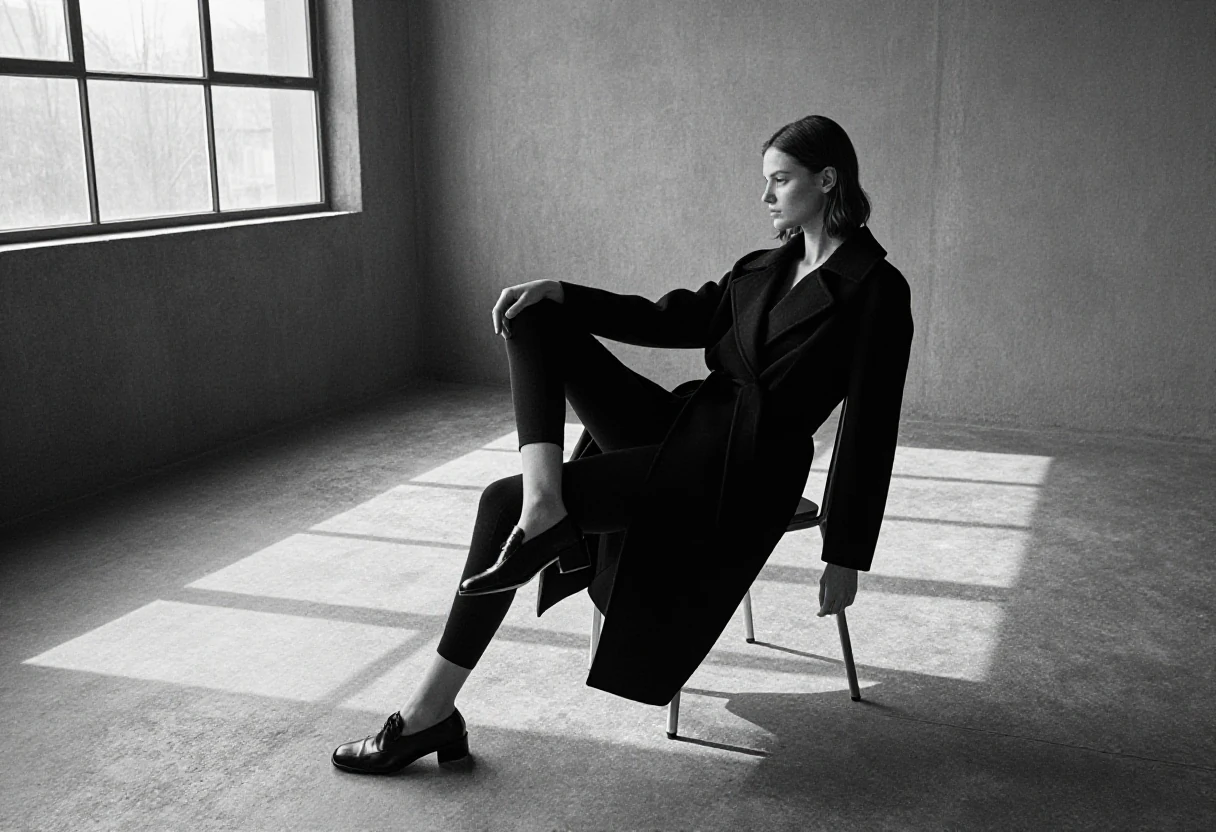
窓からの光が差す室内で椅子に座る人物
02
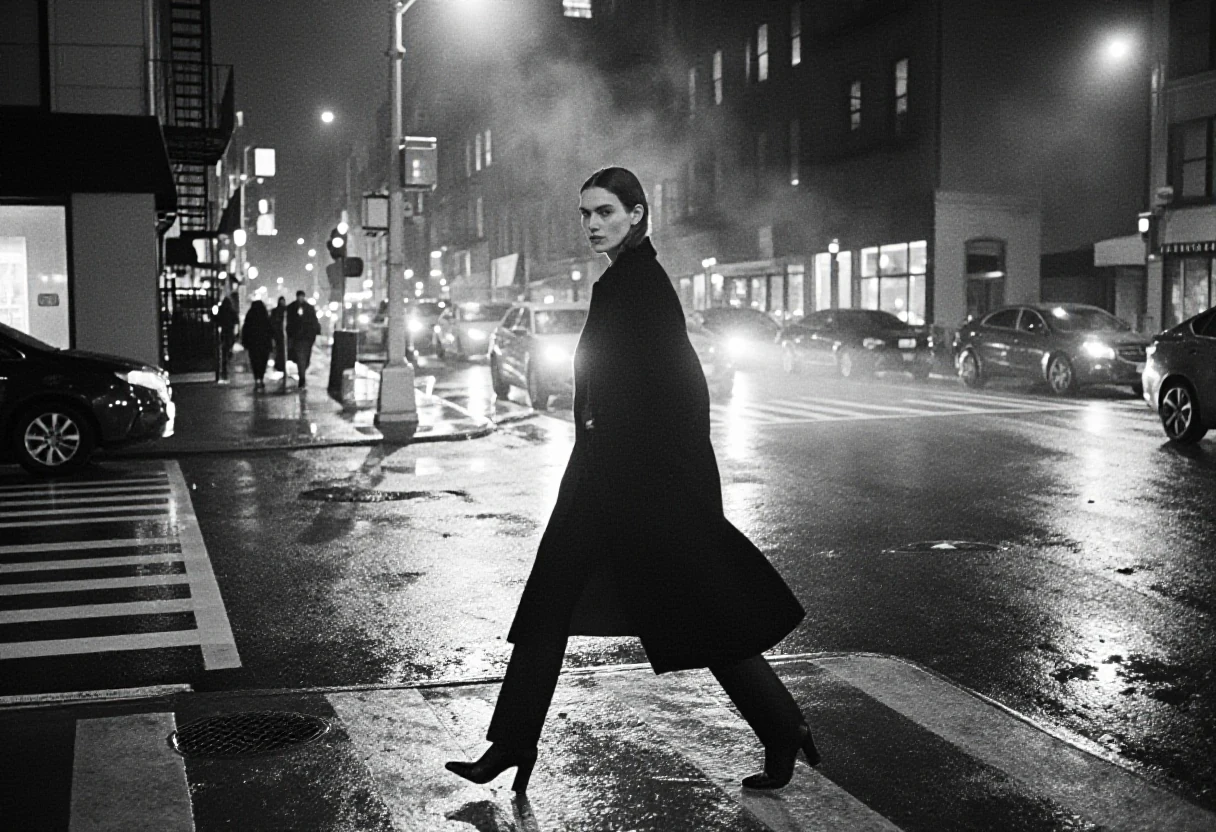
夜の街の横断歩道を歩く人物
03
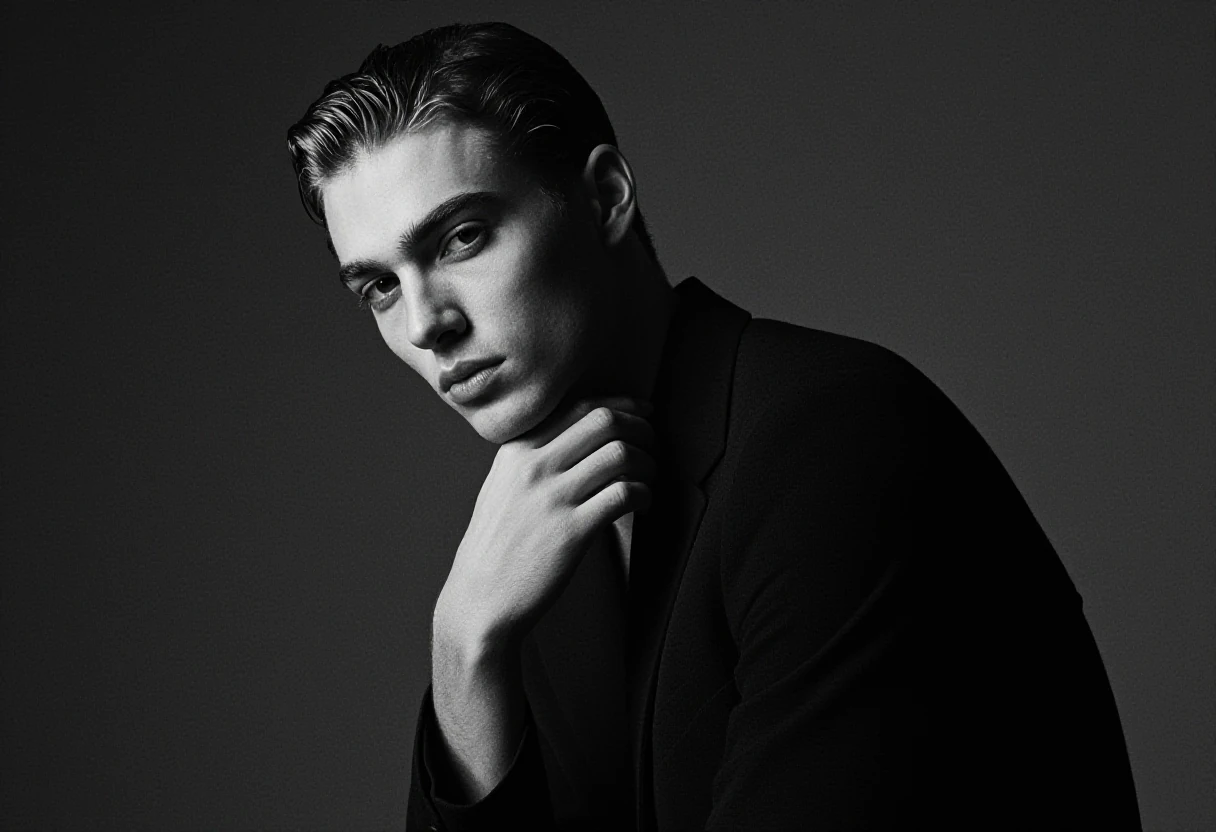
黒い衣装の人物を近くから捉えたモノクロ肖像
04
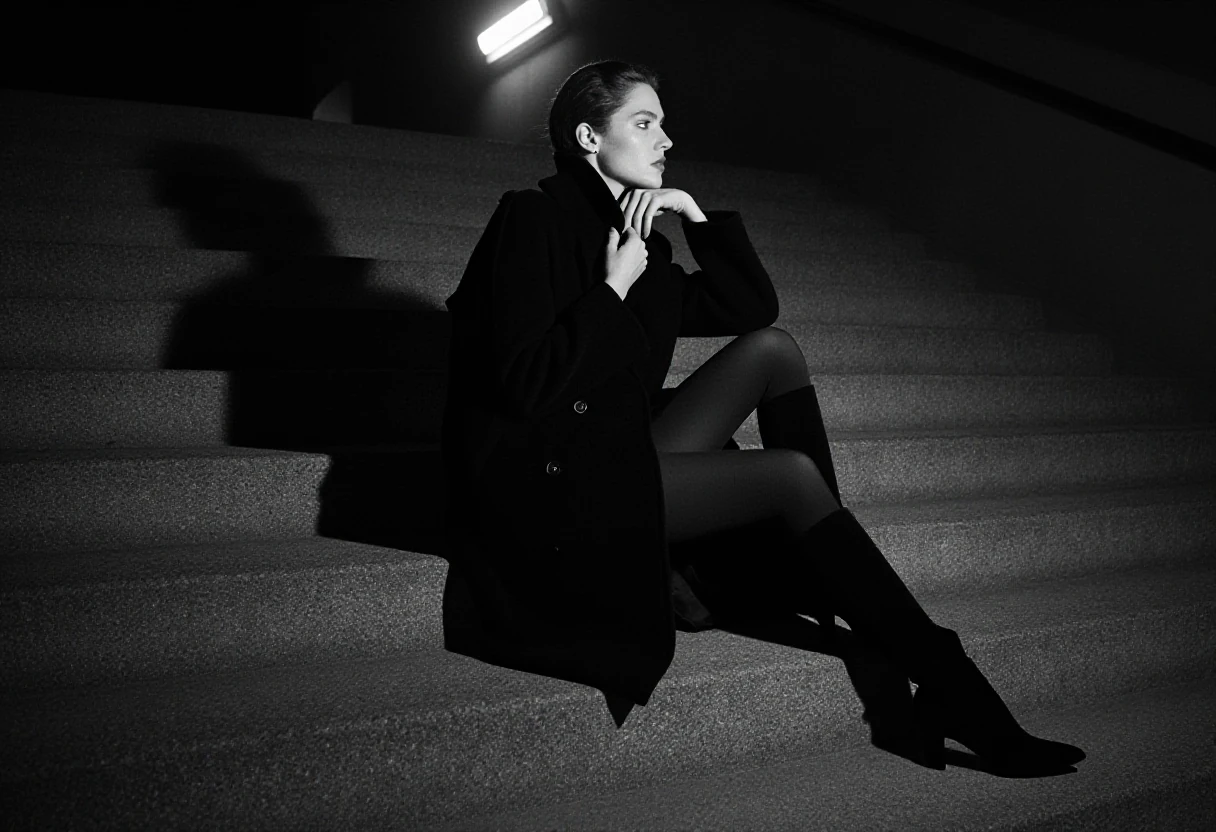
階段に座る人物と強い陰影
05
02 / Color portraits

色彩と人物表現

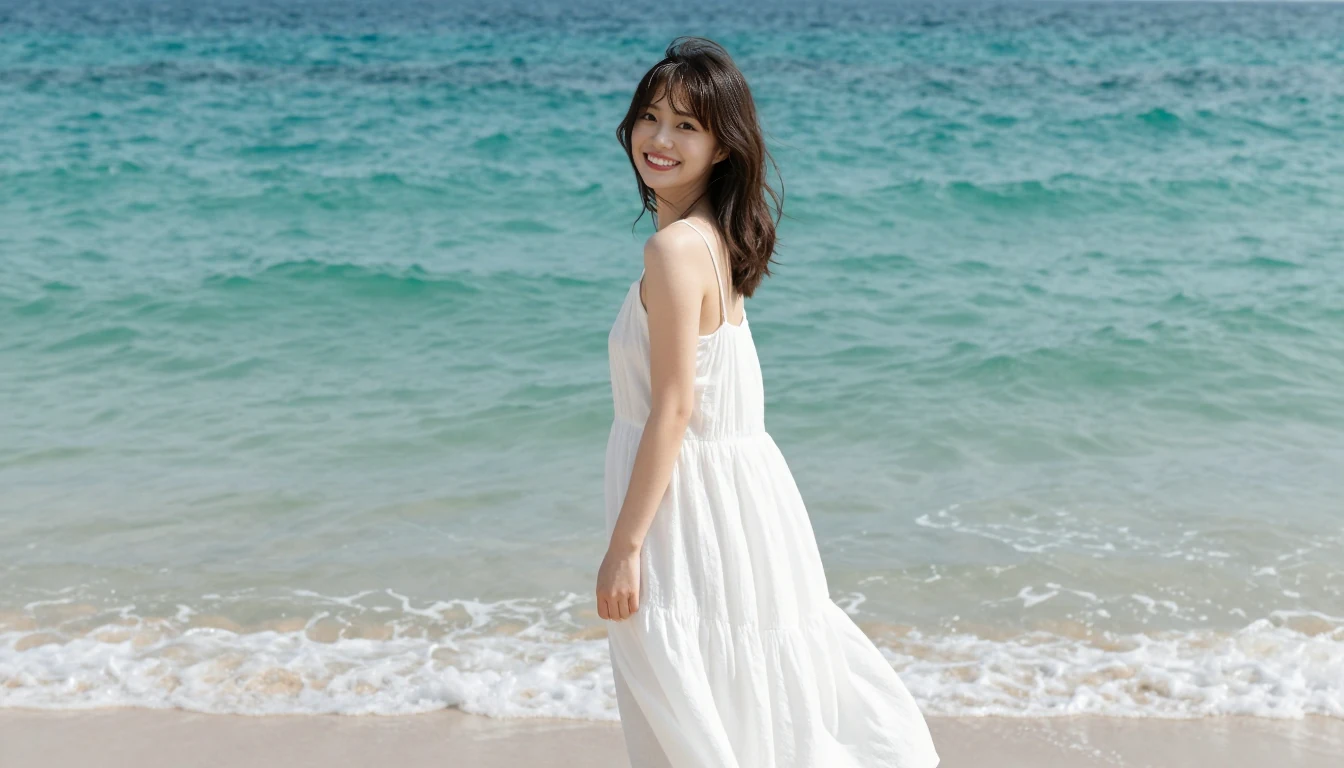
海辺で白いワンピースを着た人物
06
窓辺で微笑む人物
07
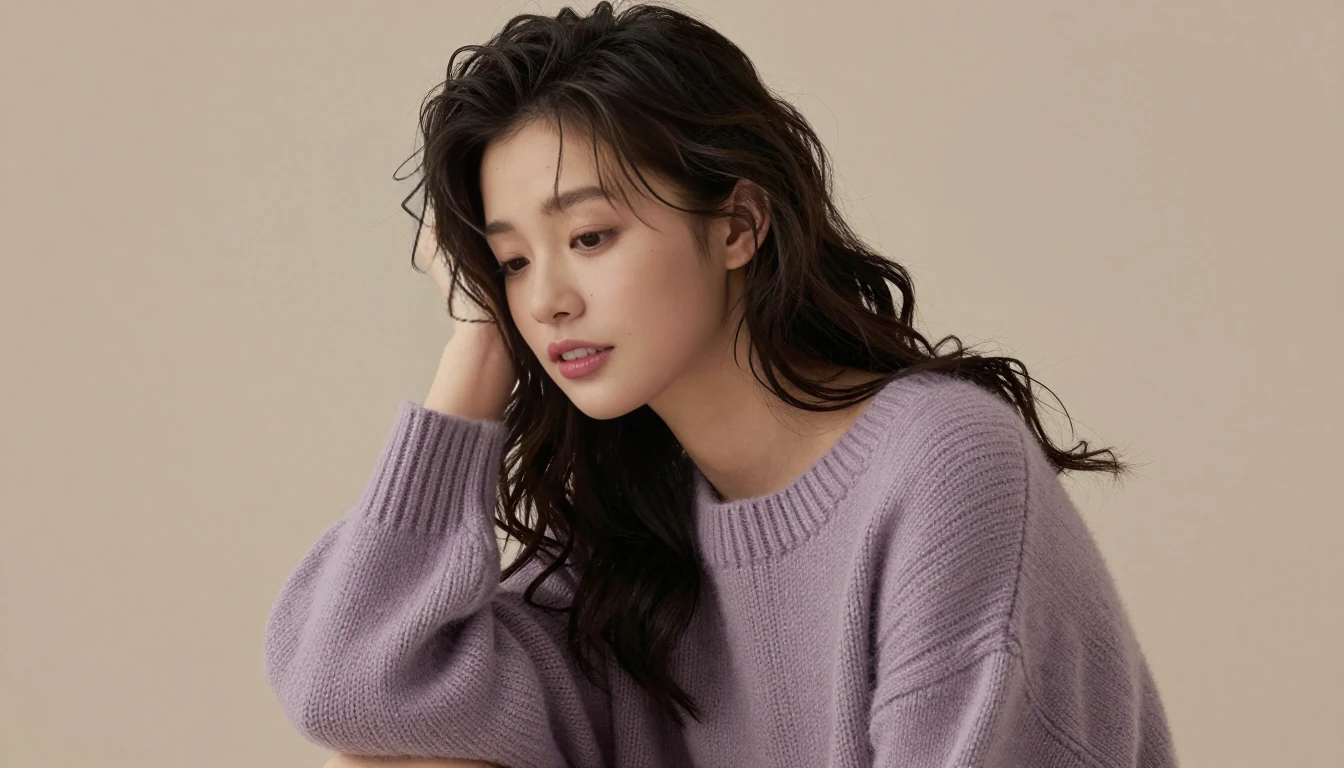
薄紫のセーターを着た人物の横顔
08
窓からの暖かな光の中に立つ人物
09
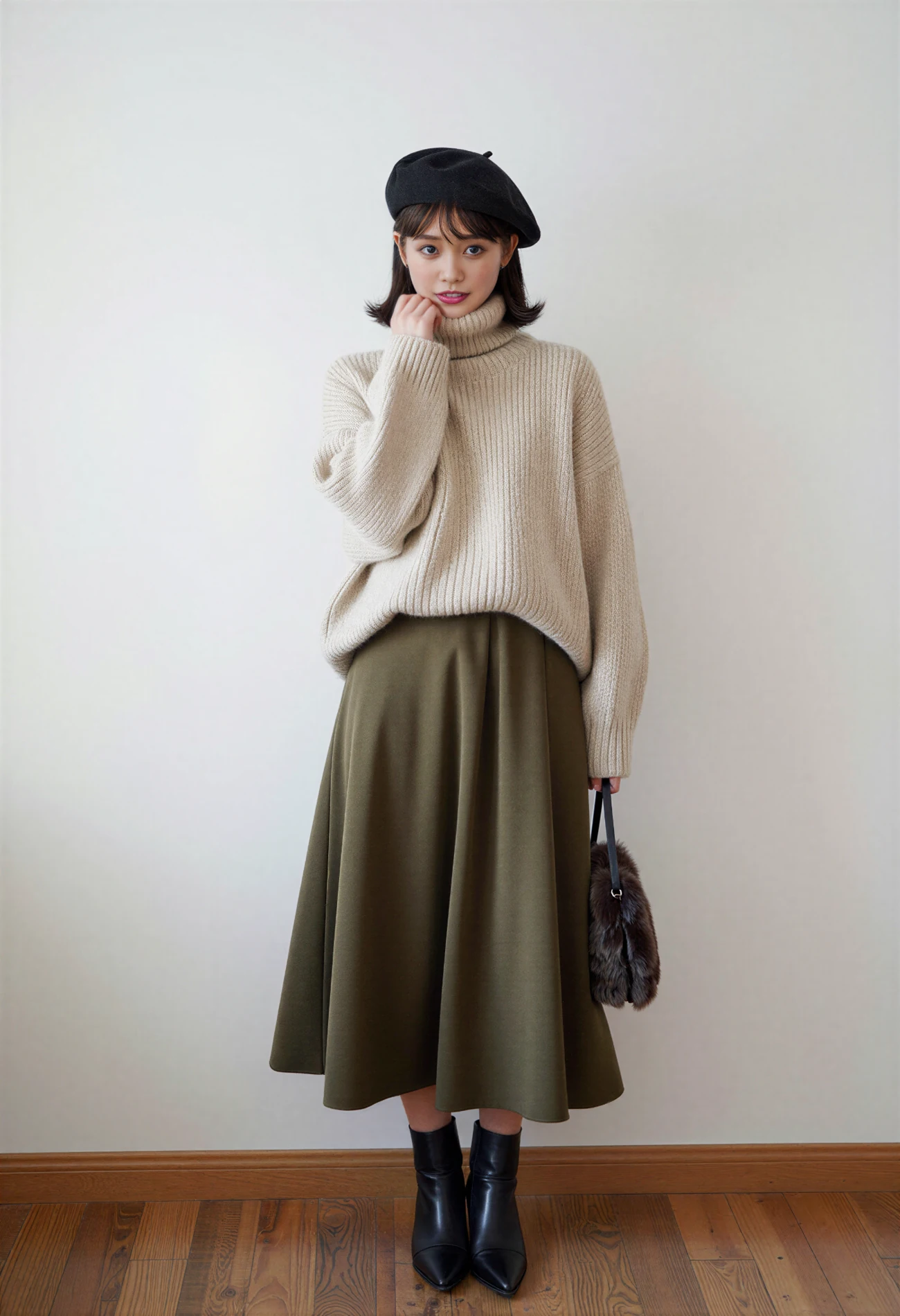
淡色のニットとロングスカートを着た人物
10
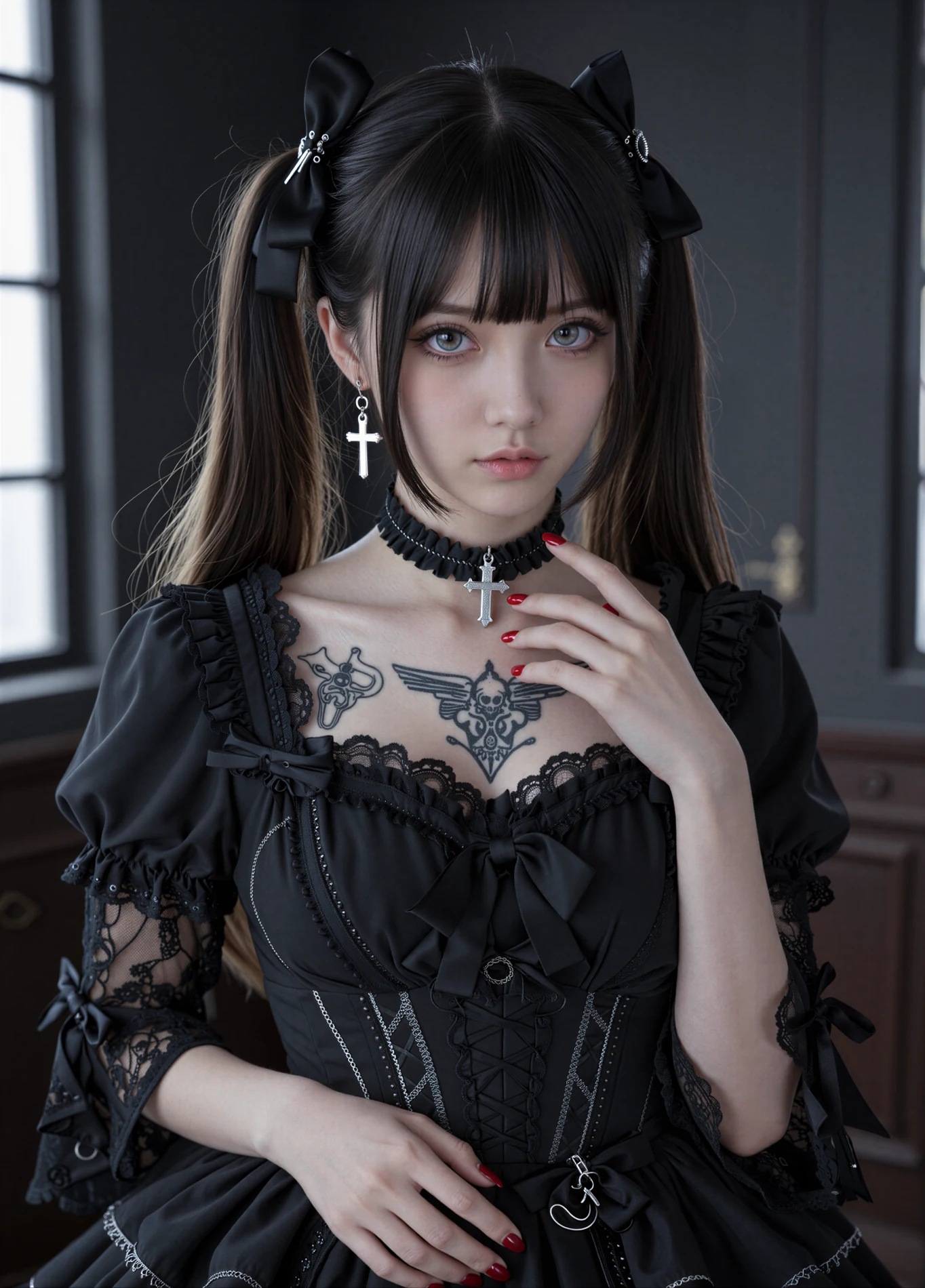
黒い衣装とリボンを身に着けた人物
11
03 / Landscapes & spaces

風景と空間

人物のいない風景でも、光、素材、距離感を描き分ける。
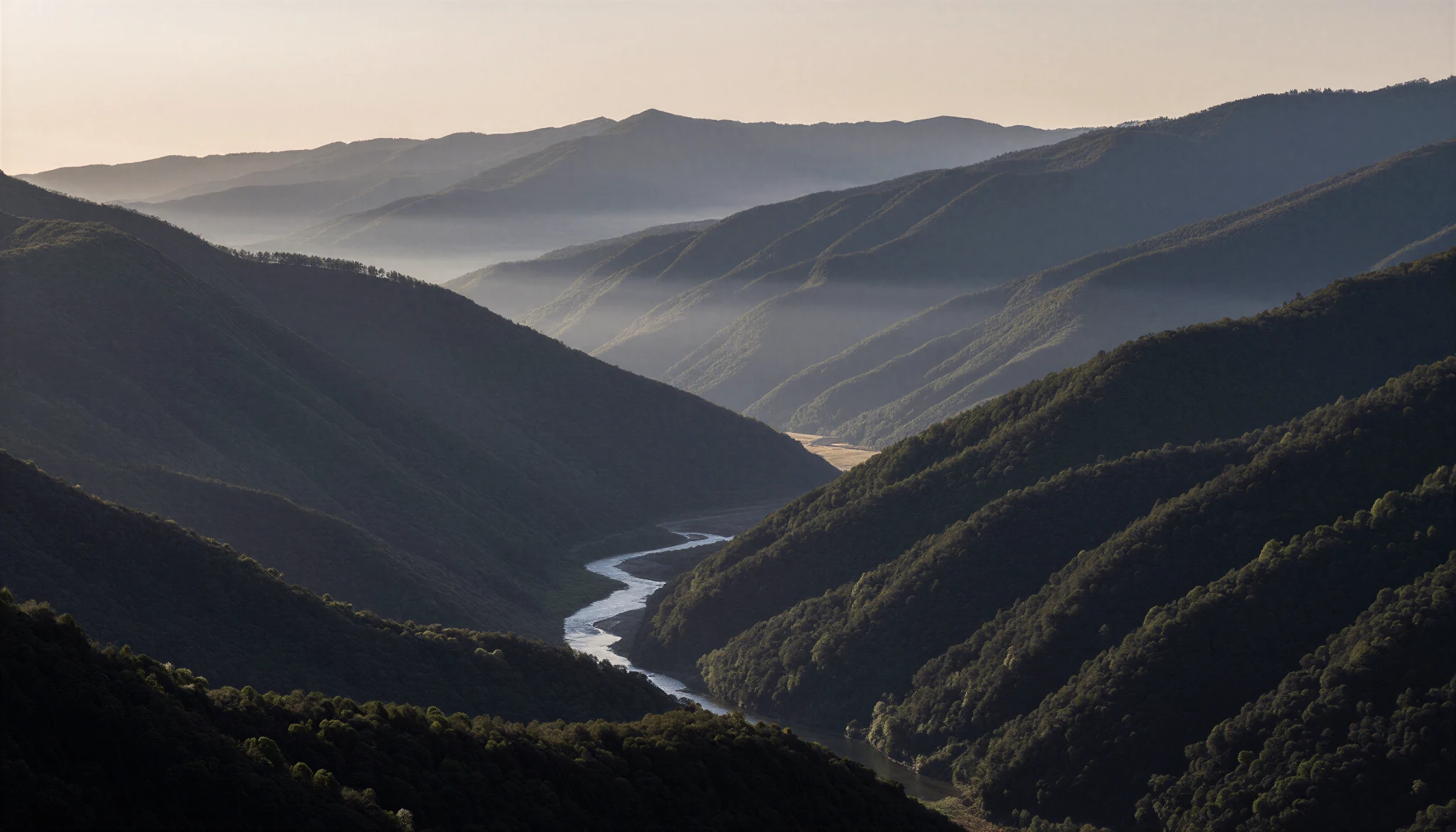
朝の光が差す山並みと谷を流れる川
12
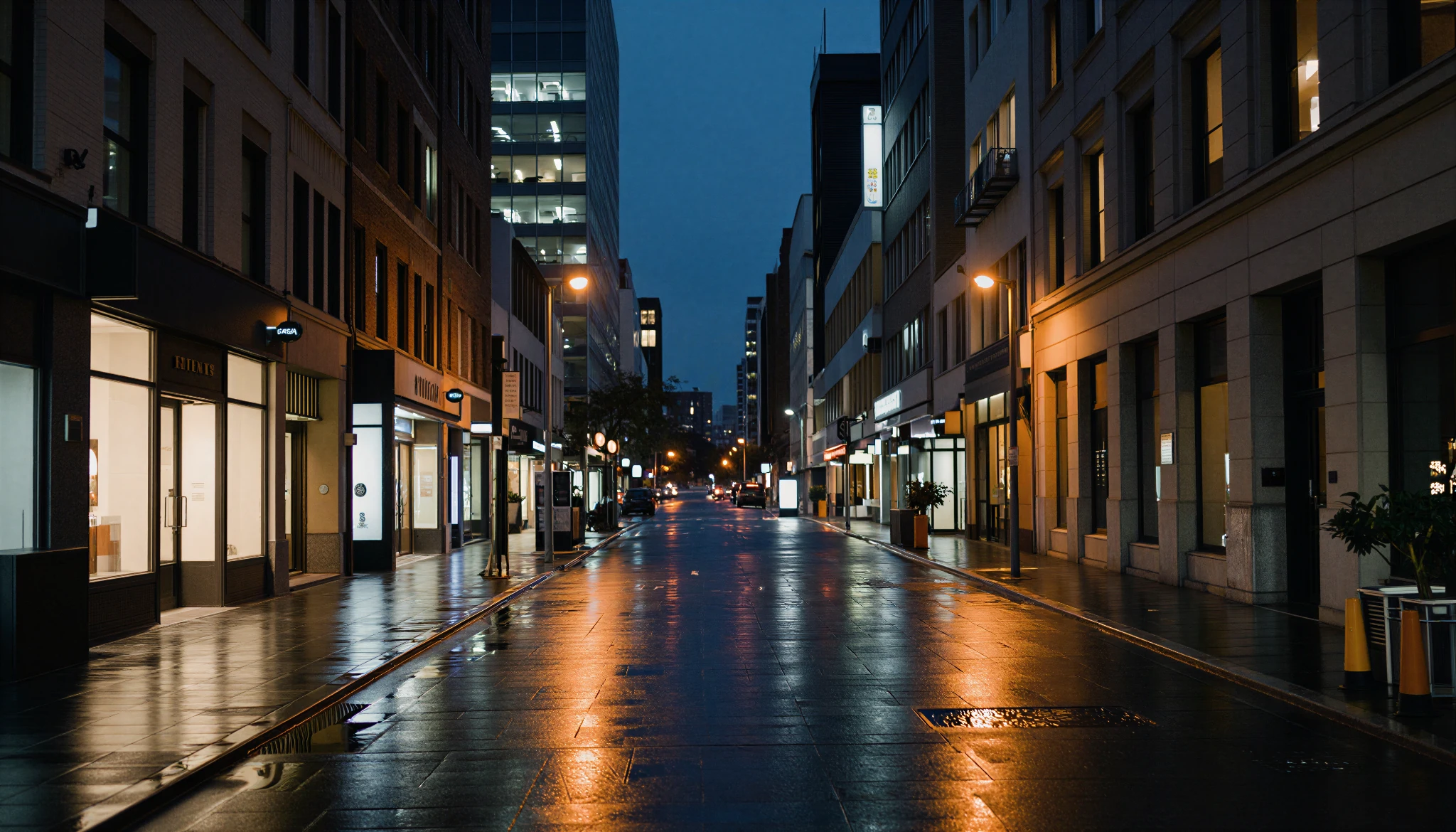
雨上がりの夜の街路と街灯の反射
13
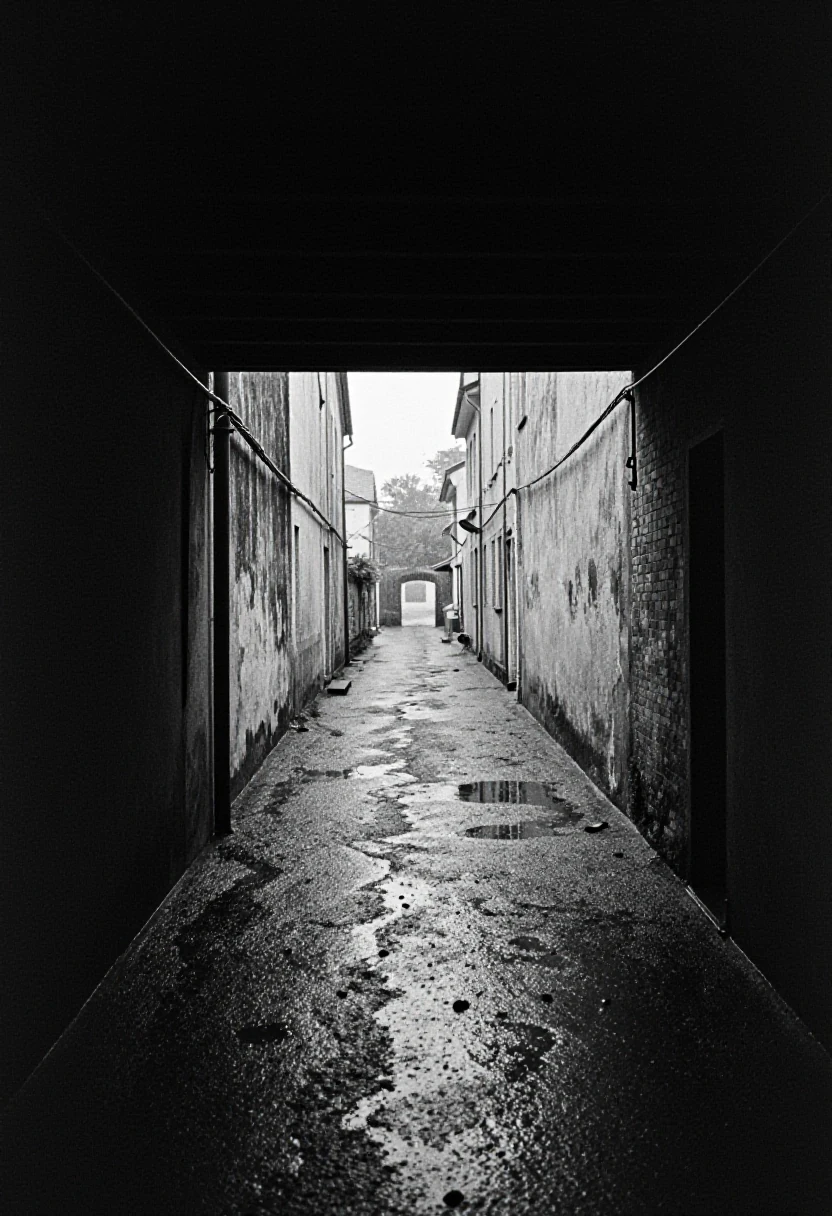
明るい出口へ続く石畳の路地
16
Two workflows

2つの生成方法

入口は違っても、生成後の仕上げ工程をひとつのComfyUIワークフローにまとめています。

01

プロンプトから生成

つくりたい人物、衣装、背景、構図などを文章で指定。Z-Image Turboにプロンプトを渡して画像を生成する、基本の方法です。

テキスト入力 → Z-Image Turbo → 画像生成
02

画像から生成

参照画像を読み込み、gemma4で視覚的な特徴を文章に抽出。そのプロンプトをもとにZ-Image Turboで新しい画像を生成します。参照画像を直接編集する工程ではありません。

参照画像 → gemma4でプロンプト抽出 → Z-Image Turboで生成
Both workflows

共通の仕上げ工程

Face Detailで顔を調整し、Face Swapで顔を差し替え。さらに2種類の高解像度化処理を組み合わせ、完成画像として書き出します。

Production setup

使用環境

WebUI: ComfyUIImage model: Z-Image TurboImage analysis: gemma4Face DetailFace SwapTwo-stage upscaling